Hilfe
Wie lege ich eine Klasse an?
Zuletzt geprüft am 12. November 2026
Du legst eine Klasse unter Angebot › Klassen an: Klasse auswählen, Datum und Uhrzeit setzen, speichern. Das geht für Lehrerinnen und Admins.
Schritt für Schritt
Öffne Angebot › Klassen. Hier siehst du alle Klassen deines Studios.
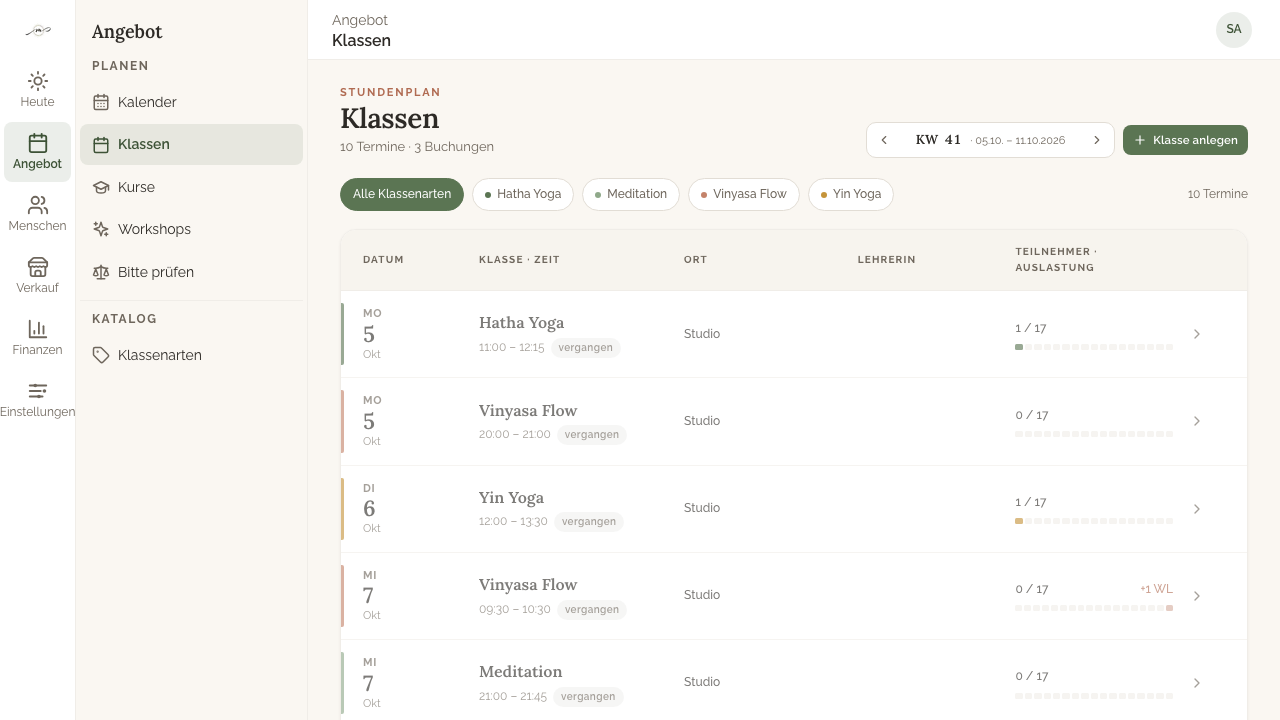
Klicke oben rechts auf Klasse anlegen.
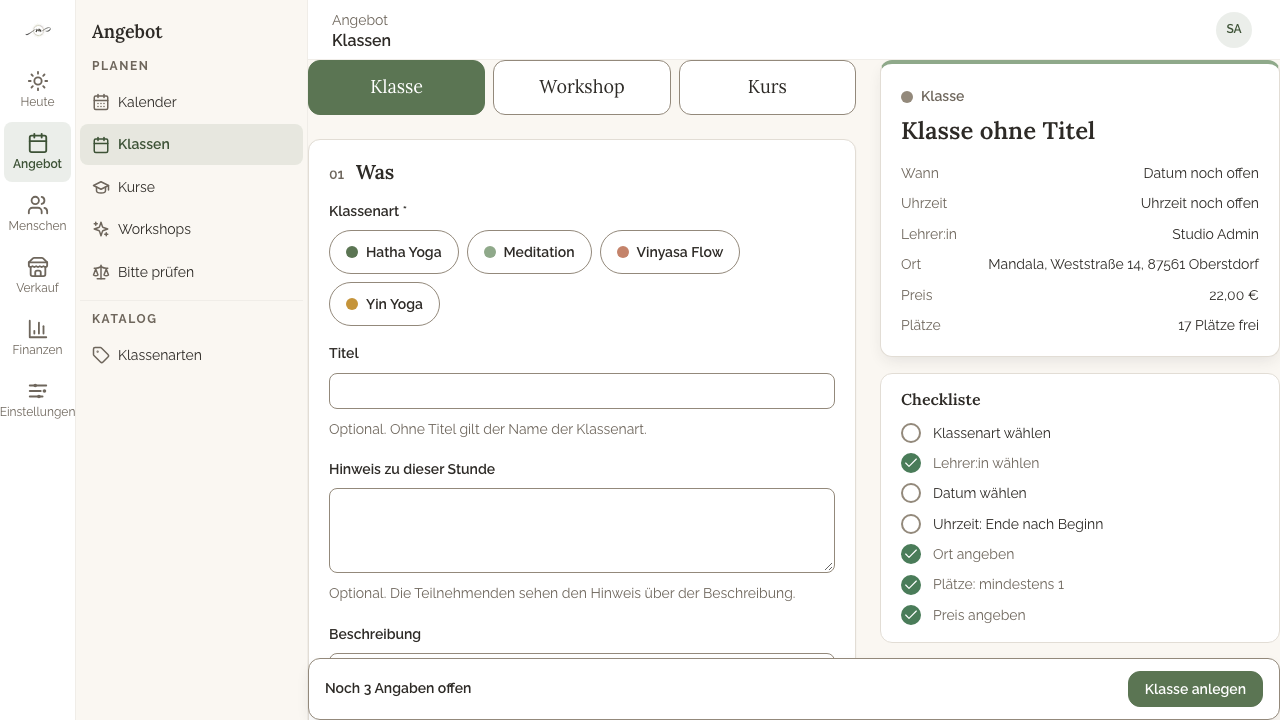
Wähle bei Klassenart die Art der Klasse.
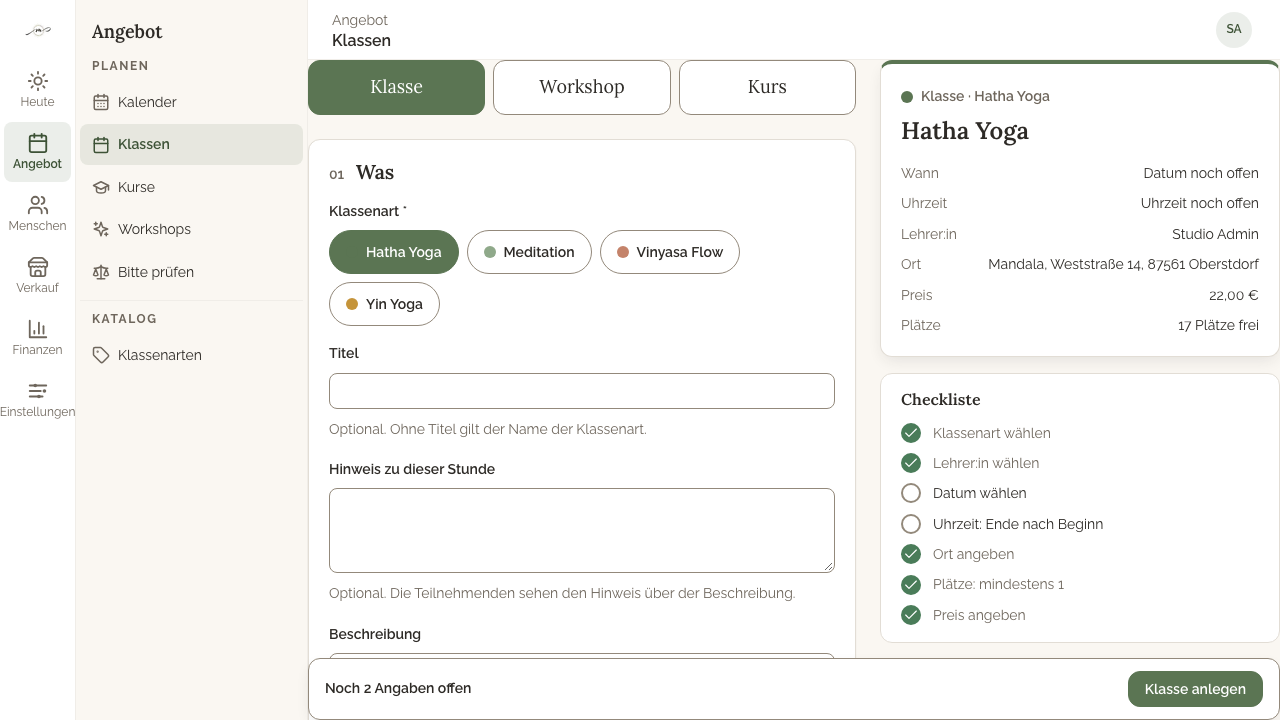
Wähle im Abschnitt Wann das Datum sowie Beginn und Ende.
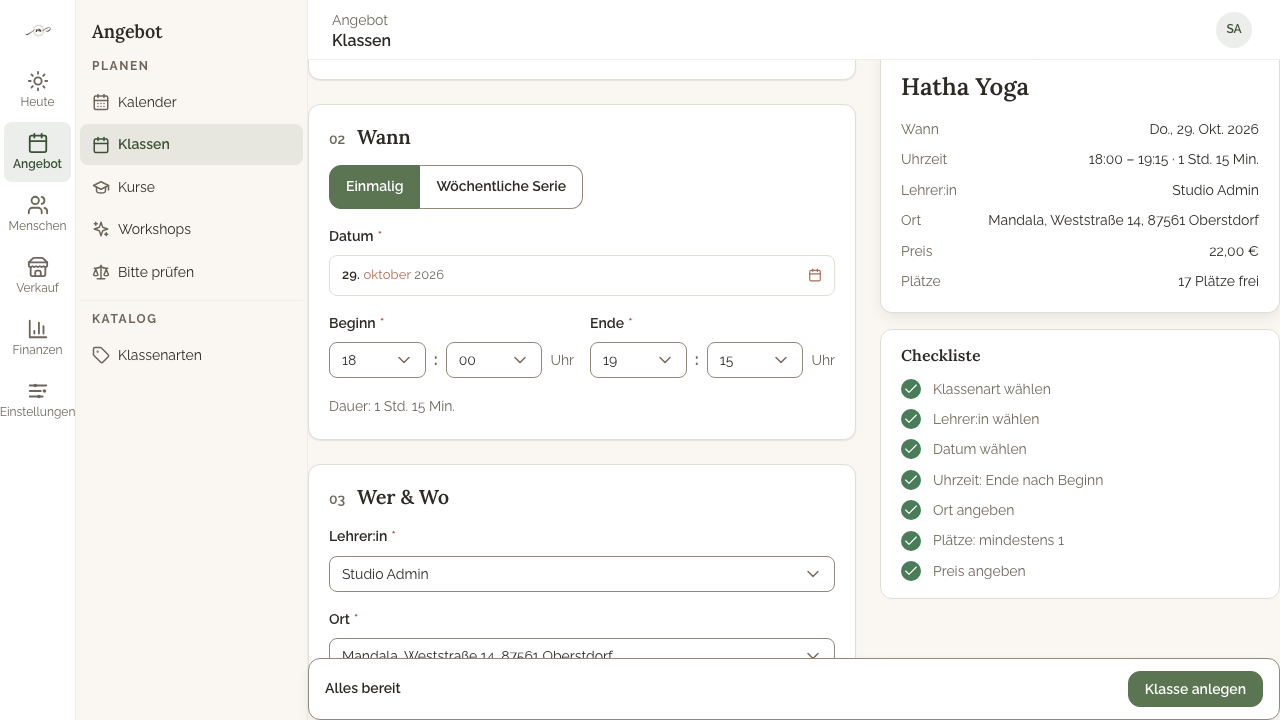
Prüfe im Abschnitt Wer & Wo, ob Lehrer:in und Ort stimmen. Preis und Plätze sind schon vorausgefüllt.
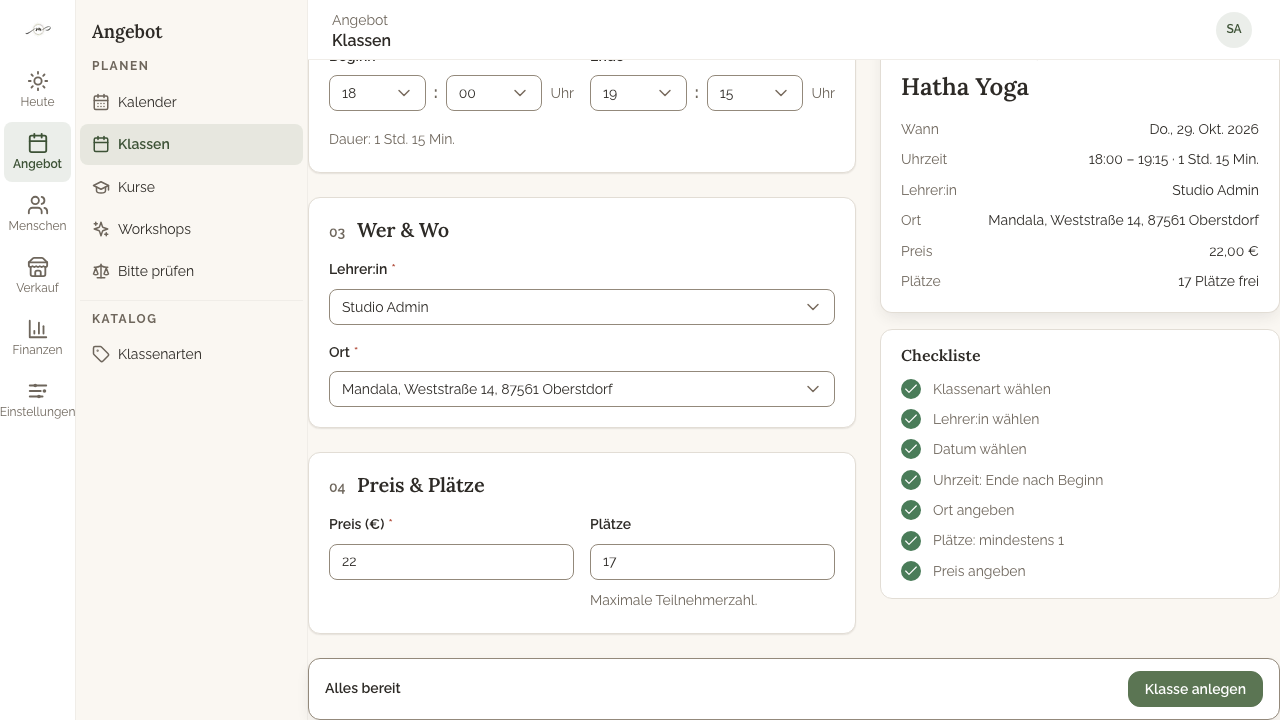
Klicke unten auf Klasse anlegen. Danach öffnet sich die Klasse.
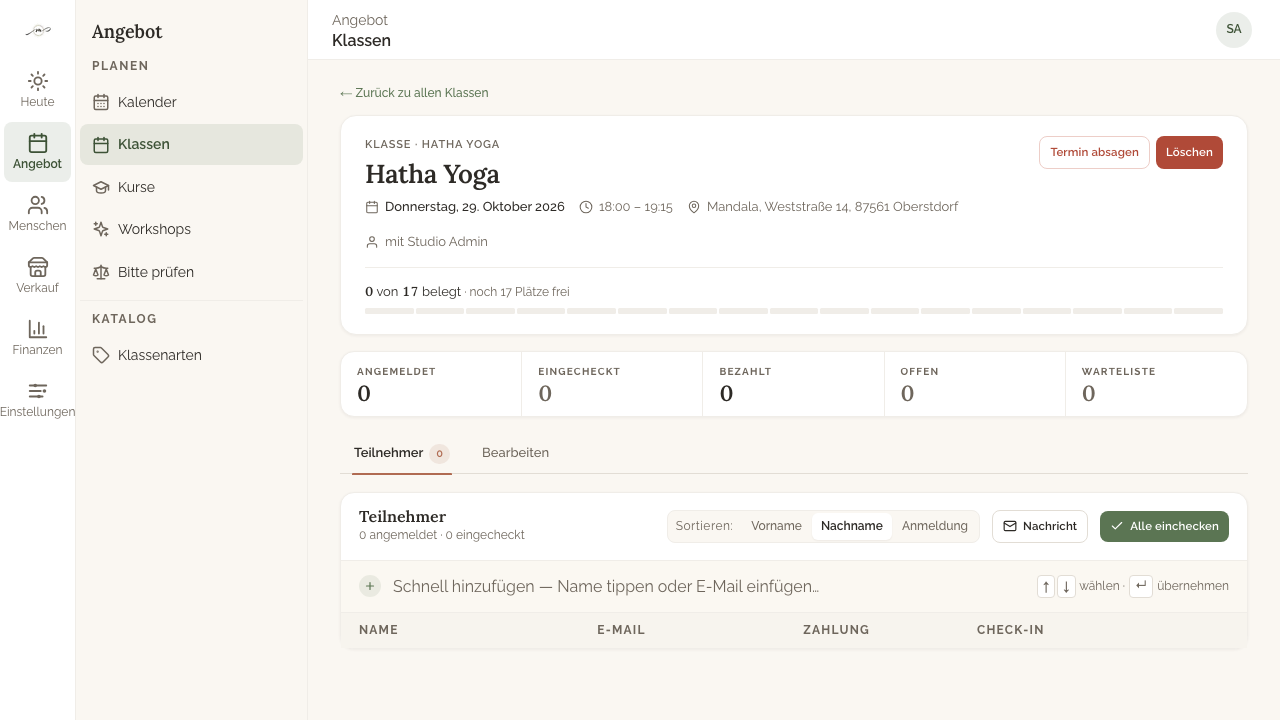
Was passiert danach?
Nach dem Speichern öffnet sich die neue Klasse. Du findest sie auch in der Liste unter Angebot › Klassen. Kund:innen sehen sie im Kursplan deines Studios, den du auch auf deiner eigenen Website einbetten kannst (siehe „Die Adresse deines Studios“).
Überschneidet sich die Klasse mit einer anderen Buchung im selben Raum oder bei derselben Lehrerin, speichert ClassBuddy sie nicht. Du bekommst stattdessen einen Hinweis, was sich überschneidet.
Wählst du bei „Ort“ einen deiner Standorte, geht die Klasse an die Partner, mit denen dein Studio verbunden ist, etwa Urban Sports Club. Wählst du „Anderer Ort …“ und tippst einen Ort ein, der zu keinem Standort passt, bleibt die Klasse dort draußen (siehe „Urban Sports Club“).
Wie komme ich zum nächsten Termin?
Oben auf der Seite einer Klasse springst du direkt zum vorigen oder nächsten Termin, ohne zurück in die Liste zu gehen. Die erste Zeile führt durch alle Klassen deines Studios, die zweite nur durch die Termine derselben Serie. Abgesagte Termine stehen mit drin und sind als abgesagt markiert. Am Computer geht es mit den Pfeiltasten ← und → noch schneller. Der Link zurück öffnet die Liste in der Woche des Termins.
Kann ich eine Klasse jede Woche wiederholen?
Ja. Im Abschnitt „Wann“ stellst du den Rhythmus von einmalig auf wöchentliche Serie und wählst den Wochentag. ClassBuddy legt dann alle Termine der Serie auf einmal an und zeigt dir danach, wie viele es geworden sind.
Kann eine Klasse online stattfinden?
Ja. Wähle beim „Format“ „Online“ oder „Hybrid“ und trage den „Meeting-Link“ ein (er beginnt mit https://). Ist noch kein Ort eingetragen, steht dort danach „Online“. Nur wer gebucht hat, bekommt den Link: in der Buchungsbestätigung, in der Kalenderdatei, in der Erinnerung und im eigenen Bereich unter „Buchungen“. Im Kursplan steht nur „Online“.
Bei „Hybrid“ findet die Klasse vor Ort und online statt, mit getrennten Plätzen: „Plätze vor Ort“ und „Online-Plätze“. Lässt du die Online-Plätze leer, ist die Zahl der Online-Plätze unbegrenzt. Mit „Online-Preis (€)“ legst du einen eigenen Preis für die Online-Teilnahme fest; leer heißt: gleicher Preis wie vor Ort, 0 € heißt: online ist die Teilnahme kostenlos und läuft ohne Zahlung. Bei „Online“ gibt es keinen eigenen Online-Preis, dort gilt der normale Preis. Zehnerkarten und Mitgliedschaften zählen online wie vor Ort einen Eintrag. In der Teilnehmerliste stehen die Gäste getrennt nach „Vor Ort“ und „Online“. Wechselst du eine Klasse mit Online-Buchungen zurück auf „Präsenz“, speichert ClassBuddy das nicht. Wechselst du von „Hybrid“ auf „Online“, siehst du, wie viele Buchungen vor Ort betroffen sind, und informierst die Teilnehmenden selbst.
Bei einer Serie gilt ein Link für alle Termine. Einem einzelnen Termin gibst du einen eigenen Link, wenn du beim Bearbeiten „Nur diesen Termin“ wählst. Änderst du den Link später mit „Diesen + alle künftigen Termine der Serie“, ersetzt er auch die eigenen Links dieser Termine.
Ist die Online-Teilnahme kostenlos, zum Beispiel bei einem Live auf Instagram oder YouTube, kannst du „Link öffentlich zeigen“ ankreuzen. Kostenlos heißt: ein Online-Termin mit Preis 0 € oder ein Hybrid-Termin mit Online-Preis 0 €. Dann steht der Link auf der Seite der Klasse und im Kursplan, ab 30 Minuten vor Beginn bis zum Ende, und niemand muss buchen. Davor steht dort ein kurzer Hinweis, danach ein Verweis auf die nächsten Termine. Machst du die Online-Teilnahme später kostenpflichtig oder wechselst auf „Präsenz“, wird die Option wieder ausgeschaltet. Buchen bleibt trotzdem möglich, und die Erinnerung enthält weiter den persönlichen Link. Für Kurse gibt es die Option nicht.
Ist dein Studio mit Google verbunden, wählst du statt „Link selbst eintragen“ einfach „Google Meet (automatisch)“. ClassBuddy legt dann beim Speichern einen Meet-Raum an, den alle Termine der Klasse oder Serie nutzen. Klappt das gerade nicht, wird die Klasse trotzdem gespeichert, und du siehst dort „Meet-Link fehlt“ mit „Erneut erzeugen“. Die Verbindung zu Google richtet die Studioleitung unter Einstellungen → Integrationen ein.
Was, wenn die Klassenart fehlt?
Die Klassenarten pflegst du unter Angebot › Klassenarten. Eine Klassenart, die dort neu ist, steht danach bei „Klassenart“ zur Auswahl.
Wie ändere ich den Preis einer einzelnen Klasse?
Preis und Plätze sind beim Anlegen schon vorausgefüllt. Du kannst beides für jede Klasse einzeln anpassen. Wie du den vorausgefüllten Preis festlegst, steht in „Den Preis einer Einzelstunde festlegen“.
Gibt es einen Frühbucher-Rabatt?
Bei Kursen und Workshops schaltest du im Preisbereich „Frühbucher-Rabatt“ ein. Du wählst „Prozent“ (eine ganze Zahl von 1 bis 99) oder „Euro“ (ein Betrag unter dem Preis) und trägst ein, bis wie viele Tage vor Beginn er gilt. Er gilt bis zum Ende dieses Tages. Beginn ist beim Kurs der erste Termin, der nicht abgesagt ist, beim Workshop sein Start. Verschiebst du den Beginn, wandert die Frist mit. Wer rechtzeitig bucht, zahlt automatisch weniger, ohne Code, auch Gäste ohne Konto. Das gilt auch für den Online-Preis. Auf der Seite des Angebots und im Kursplan stehen bis dahin der Frühbucherpreis, der normale Preis durchgestrichen und „Frühbucherpreis bis …“. Danach gilt der normale Preis. Schon bezahlte Buchungen behalten ihren Preis. Kostenlose Angebote haben keinen Frühbucher-Rabatt, und für Einzelstunden gibt es ihn nicht.